Controles del simulador de vuelo: chuleta de teclado, ratón y mando
Todos los controles de Open Flight World en un sitio: las teclas de potencia, flaps, tren y frenos, cómo volar con el ratón y la distribución del mando de Xbox y de PlayStation, con consejos para cada uno.
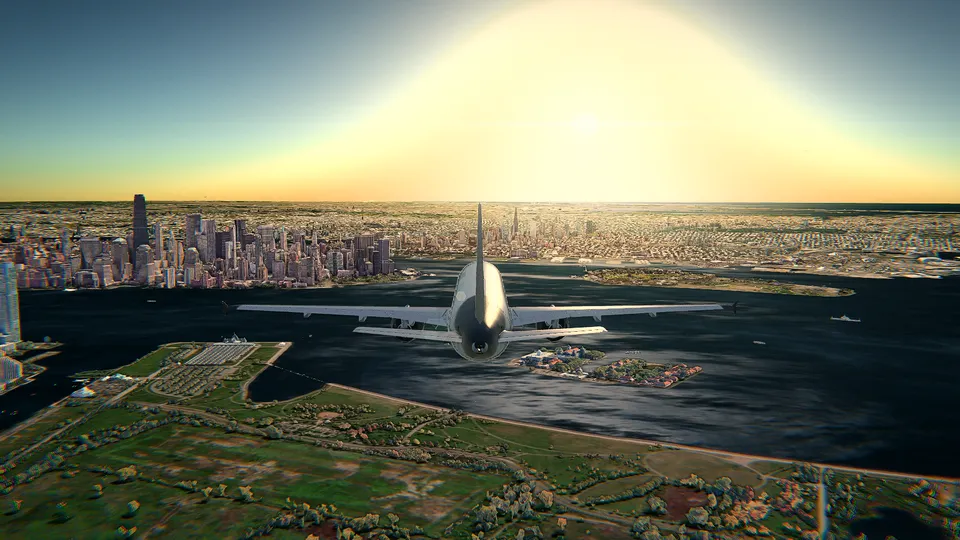
Open Flight World se vuela con teclado, con ratón o con mando, y todos los controles quedan a mano en cualquiera de los tres. Esta página es la chuleta: cada tecla y cada botón en un mismo sitio. También puedes verlos dentro del simulador cuando quieras con F1, dibujados sobre lo que estás usando y con cada tecla iluminándose al pulsarla.
Antes de nada: suelta y se queda
Antes de las teclas, lo que hace distintos a estos controles. En Open Flight World, la palanca, las flechas o el ratón le piden al avión una velocidad de giro: cuanto más empujas, más rápido alabea, cabecea o guiña. Al soltar, el giro se detiene y el avión se queda como está: el morro donde lo dejaste y las alas con la inclinación que tenían.
Así que nunca mantienes una tecla para sostener una actitud, ni tienes que compensar. Empuja, mira, suelta. Se siente como un videojuego y hace fácil el primer vuelo, mientras por debajo el avión vuela con física de verdad: entra en pérdida, sube con potencia y pierde velocidad al subir.
Teclado
La distribución sigue las convenciones de los simuladores de vuelo en el navegador, así que si ya has volado alguno te resultará familiar.
Pilotar
| Tecla | Acción |
|---|---|
| ↑ ↓ | Morro abajo, morro arriba (la opción ↑ sube las invierte) |
| ← → | Alabeo a la izquierda, a la derecha |
| , . | Timón a la izquierda, a la derecha (en tierra, dirigen la rueda) |
| Shift (mantener) | Más potencia |
| Ctrl (mantener) | Menos potencia (al ralentí en tierra, frena) |
| + − | Potencia arriba o abajo, en pasos pequeños |
| 0 a 9 | Fijar la potencia: 0 es ralentí, 9 es toda |
| Espacio (mantener) | Frenos de las ruedas |
Configuración
| Tecla | Acción |
|---|---|
| [ | Saca los flaps, un punto |
| ] | Recoge los flaps, un punto |
| F | Recorre los puntos de flaps |
| G | Sube o baja el tren (aviones con tren retráctil) |
| B | Aerofrenos |
| − al ralentí, en tierra | Reversa (los aviones que la tienen) |
| ; | Freno de aparcamiento |
| E | Arranca o para los motores |
| L | Luces |
El simulador
| Tecla | Acción |
|---|---|
| A | Piloto automático |
| C | Cámara: cabina, seguimiento, frontal |
| Intro | Centra la vista |
| N | Mapa (se abre en grande para ir a un sitio) |
| H | Muestra u oculta el HUD |
| T | Muestra u oculta el tráfico |
| V | Repite el último minuto |
| P | Pausa |
| R | Vuelve a empezar el vuelo |
| S | Sonido |
| O | Opciones |
| F1 | La guía de los controles |
| K M J | Volar con teclado, ratón o mando |
Consejo: toca las flechas en lugar de mantenerlas. Un toque corto da un cambio pequeño; mantenerla hace que el avión siga girando. Para la potencia, 9 para despegar y Shift y Ctrl para todo lo demás.
Ratón
Pulsa M para volar con el ratón. El ratón pasa a ser la palanca: su distancia al centro de la pantalla decide lo rápido que el avión alabea y cabecea. Llévalo a la derecha del centro y el avión alabea a la derecha; por encima del centro, el morro baja; por debajo, sube. En el centro hay una zona muerta: para volar estable, vuelve con el puntero al centro.
Lo demás sigue en el teclado: la potencia con Shift y Ctrl, los flaps con [ y ] y el timón con , y ..
Consejo: bastan movimientos pequeños cerca del centro. Si el avión se nota nervioso, estás llevando el ratón demasiado lejos.
Mando
Conecta un mando de Xbox o de PlayStation (o casi cualquier otro que reconozca el navegador) y pulsa un botón: el simulador pasa a usarlo. Todo se puede hacer desde el mando; lo que no tiene botón propio está en un menú que se abre con la cruceta.
| Xbox | PlayStation | Acción |
|---|---|---|
| Stick izquierdo | Stick izquierdo | Alabeo y cabeceo |
| Stick derecho, a los lados | Stick derecho, a los lados | Timón (en tierra, dirección) |
| RT | R2 | Más potencia |
| LT | L2 | Menos potencia; al ralentí en tierra, frenos y reversa |
| LB | L1 | Saca los flaps |
| RB | R1 | Recoge los flaps |
| A | ✕ | Tren de aterrizaje |
| X | □ | Aerofrenos |
| Y | △ | Piloto automático |
| B | ○ | Cámara |
| L3 (pulsar el stick izquierdo) | L3 | Frenos |
| R3 (pulsar el stick derecho) | R3 | Centra la vista |
| Cruceta izquierda y derecha | Cruceta izquierda y derecha | Menú: avión, vista |
| Start / Menú | Options | Pausa y menú del simulador |
| Back / Vista | Share / Create | Mapa |
La pantalla de inicio también funciona con el mando: A (✕) elige, B (○) vuelve, los botones superiores (LB y RB, o L1 y R1) saltan entre pasos y Start despega desde cualquiera. Los botones que aparecen abajo usan los nombres de tu propio mando.
Consejo: los sticks tienen una pequeña zona muerta, así que un stick gastado que reposa algo descentrado no gira el avión por su cuenta.
Joysticks de vuelo
Un joystick que el navegador reconozca como mando también funciona: la palanca alabea y cabecea, el giro de la palanca (o un tercer eje) es el timón y la palanca de gases fija la potencia. Los botones principales llevan los frenos, la cámara, el tren, los flaps y el piloto automático.
En la pantalla de inicio
| Teclado | Acción |
|---|---|
| Flechas | Moverse entre las opciones |
| Intro o un clic | Elegir y pasar al siguiente paso |
| Esc | Volver |
| Q E | Paso anterior o siguiente |
| Shift + Intro | Despegar desde cualquier paso |
El copiloto
La guía de controles (F1) tiene dos modos. En Simplificado, un copiloto te dice lo siguiente que hay que hacer en cada momento del vuelo (flaps de despegue, toda la potencia, rotar a tal velocidad, recoger flaps, reducir, recogida, frenar) con las teclas o los botones de lo que estés usando. En Avanzado, solo te avisa de los peligros: pérdida, exceso de velocidad, caer deprisa o el tren arriba cerca del suelo. Los controles son los mismos en los dos.
Si estás aprendiendo, empieza en Simplificado y lee la guía para pilotar un avión en el navegador.
Preguntas frecuentes
¿Cómo doy potencia con el teclado?
Mantén Shift (mayúsculas) para subir la potencia y Ctrl para bajarla. Las teclas más y menos la cambian en pasos pequeños, y los números la fijan directamente, de 0 (ralentí) a 9 (toda la potencia).
¿Cómo cambio entre teclado, ratón y mando?
Pulsa K para el teclado, M para el ratón y J para el mando o el joystick. Un mando conectado se usa al momento.
¿Puedo invertir el cabeceo?
Sí. En la guía de controles (F1) hay una opción para que la flecha arriba suba, como en muchos juegos.
¿Hay que compensar el avión?
No. Con los controles de Open Flight World el avión mantiene la actitud en la que lo dejas, así que no hay nada que compensar.